プロジェクトの作成
まず、仮想環境に入ります。
source .venv/bin/activatewhich pythonを実行したとき、仮想環境のパスが表示されることを確認してください。
次に、Djangoがインストールされていることを確認します。
python -m django --versionDjangoのバージョンが表示されればOKです。
では、Djangoのプロジェクトを作成します。
django-admin startproject <project_name> .<project_name>の部分は任意の名前にしてください。
末尾の.は、プロジェクトを作成するディレクトリをカレントディレクトリにするために必要です。
🚫
他との衝突を防ぐため、djangoやtestなどの名前は避けてください。
今、カレントディレクトリは以下のような構成になっているはずです(lsコマンドで確認できます)。
- __init__.py
- asgi.py
- settings.py
- urls.py
- wsgi.py
それぞれのファイルの役割は、今は気にしなくて大丈夫です。
最後に、開発用サーバーを立ち上げてみましょう。
python manage.py runserveroutput
Performing system checks...

System check identified no issues (0 silenced).

You have unapplied migrations; your app may not work properly until they are applied.
Run 'python manage.py migrate' to apply them.

October 22, 2023 - 15:50:53
Django version 4.2, using settings 'django_site.settings'
Starting development server at http://127.0.0.1:8000/
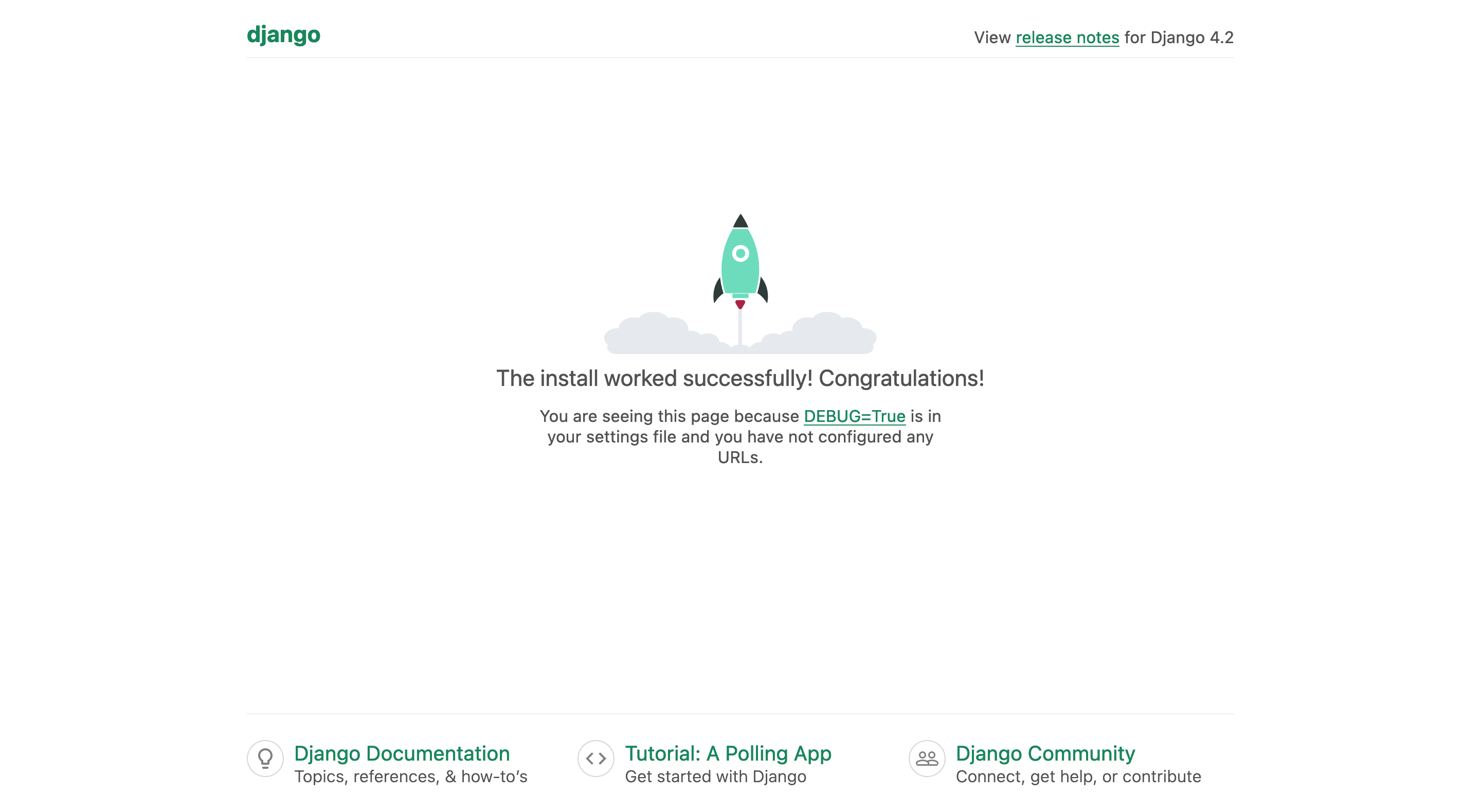
Quit the server with CONTROL-C.と表示されるので、ブラウザでhttp://127.0.0.1:8000/ (opens in a new tab)にアクセスします。
ロケットが表示されるはずです。
開発用サーバーを終了するには、Ctrl + Cを押します。
Djangoを使うと、このように簡単にWebアプリケーションの開発を始めることができます。 これが「フレームワーク」の力です。